在日常使用电脑时,我们经常会遇到软件无法卸载的情况,这可能导致磁盘空间浪费、系统变慢,甚至有些软件会弹出广告或窃取隐私。本文将系统地介绍电脑软件无法卸载的原因及多种解决方法,帮助您彻底清理顽固软件。
一、为什么软件会卸载不了?
常见原因包括:
- 卸载程序丢失或损坏:软件的卸载入口被误删或被恶意软件破坏。
- 权限问题:当前账户没有管理员权限,无法进行卸载操作。
- 软件正在运行:未关闭相关进程导致文件被占用。
- 注册表残留:卸载信息不完整,系统无法正确识别卸载程序。
- 恶意软件自我防护:部分流氓软件会阻止自身被卸载,以维持驻留。
- 病毒或系统错误:系统文件损坏或病毒干扰卸载流程。
二、常规卸载方法及排查
在尝试高级技巧前,请先确认以下几点:
- 使用管理员账户:确保当前用户具有管理员权限(右键点击卸载程序,选择“以管理员身份运行”)。
- 关闭相关进程:通过任务管理器(Ctrl+Shift+Esc)结束所有与该软件相关的进程。
- 尝试安全模式:重启电脑进入安全模式(启动时按F8或通过系统配置msconfig设置),在安全模式下卸载可避免进程干扰。
- 修复卸载程序:在控制面板的程序列表中右键软件选择“修复”或“更改”,部分软件提供修复选项。
三、专业卸载技巧与工具
1. 使用第三方卸载工具
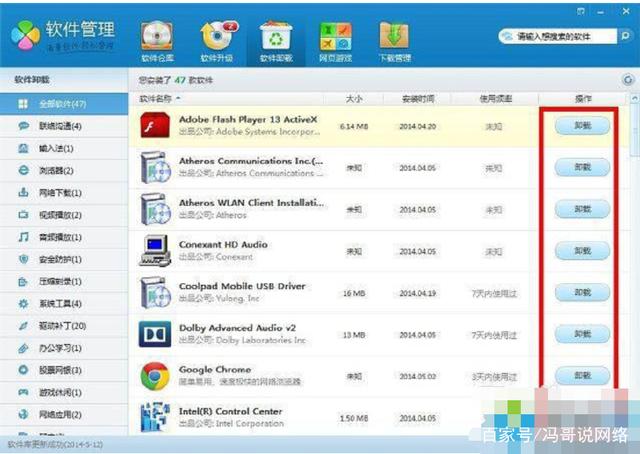
主流卸载工具能强制删除顽固软件并清理残留:
- Geek Uninstaller:轻量免费,支持强制删除和注册表扫描。
- Revo Uninstaller:提供“强制卸载”模式,可追踪安装痕迹并深度清理。
- IObit Uninstaller:界面友好,支持批量卸载和浏览器插件管理。
- CCleaner:自带卸载功能,并可清理无效注册表项。
使用这些工具时,选择“强制卸载”模式,按照提示扫描并删除残留文件和注册表项。
2. 手动清理注册表与文件
如果卸载程序缺失,可手动处理:
- 定位安装目录:右键软件快捷方式选择“打开文件所在位置”,记下路径。
- 删除文件夹:在安全模式下删除整个安装目录(若提示占用可先用工具解锁)。
- 清理注册表:按Win+R输入regedit,依次展开HKEYLOCALMACHINE\SOFTWARE和HKEYCURRENTUSER\SOFTWARE,找到对应软件项并删除(操作前务必备份注册表)。
- 清理开始菜单和桌面快捷方式。
- 使用系统自带磁盘清理:清理临时文件。
3. 利用Windows内置工具
- Windows设置中的应用列表:Win+I打开设置>应用>应用和功能,找到软件点击卸载。
- 控制面板程序和功能:经典界面有时更有效。
- PowerShell命令:以管理员身份运行PowerShell,输入
Get-AppxPackage <em>软件名</em> | Remove-AppxPackage可卸载Windows商店应用。 - Windows安装疑难解答:针对部分安装/卸载问题有修复作用。
4. 对付流氓软件的绝招
- 使用火绒安全软件的“粉碎文件”功能:直接删除顽固文件。
- 解锁占用文件:使用Process Explorer或Unlocker工具解除文件占用后再删除。
- 结束保护进程:在任务管理器中找到可疑进程并结束,必要时禁用其服务(services.msc)。
- 重置权限:右键文件夹>属性>安全>高级,更改所有者为当前用户并赋予完全控制权限。
5. 系统还原与重装
若以上方法均无效,且软件严重影响使用:
- 系统还原:将系统还原到安装该软件之前的还原点(需提前开启系统保护)。
- 重置此电脑:Windows设置>更新和安全>恢复>重置此电脑(保留个人文件)。
- 重装系统:终极方案,建议备份重要数据。
四、预防措施与建议
- 安装软件时谨慎:选择自定义安装,取消捆绑软件的勾选。
- 定期备份注册表:使用工具或手动导出注册表。
- 使用正版软件:避免破解版带来的卸载问题。
- 安装可靠的安全软件:如火绒、Windows Defender,防止恶意软件篡改系统。
- 定期清理系统:使用磁盘清理和卸载工具维护系统健康。
五、
软件无法卸载虽令人头疼,但通过分析原因并采用合适的工具和方法,大多数问题都能解决。建议优先使用专业卸载工具,配合安全模式与手动清理,可有效对付顽固软件。若遇到极端情况,系统还原或重置也是可行的选择。保持良好的软件安装习惯,更能防患于未然。
希望本文能帮助您顺利卸载电脑中的顽固软件,让系统恢复清爽流畅!